lunes, 18 de mayo de 2020

DESCUBRAMOS STEM Y LAS HABILIDADES 4.0

profe en tu casa 


temas de la clase 

¿sabes que es STEM y las habilidades 4.0?

Proviene del acronimo del ingles de science technology engineering y mathematics
en tras palabras es el grupo de habilidades y áreas del conocimiento en las cuales se desarollan las capacidades humanas estas son ciencias tecnología ingeniería y matemáticas.

en la clase se la profesora invitada explica mas a fondo que son las habilidades 4.0 y stem y son la manera de expandir el conocimientos de algún área en especifico con el planteamiento de hipótesis y experimentos con los cuales e busca expandir el conocimiento de cierta área la cual va a ser estudiada probada y difundida

también se nos explica que todos esos conocimientos no son solo exclusivos de aquellos que los estudian sino que se pueden usar en la vida cotidiana como objetos ordinarios, tipos de maquinaria, vehículos , técnicas de medicina y desarrollos como el adn o los genes.


trivia


solución de la trivia


¿por que es importante romper con la desigualdad de genero en los campos stem?

en esta segunda parte de la case se nos explica por que es importante romper la desigualdad en los campos laborales stem nos mencionan que a las mujeres se les sugiera un rol estipulado viene en la antigüedad se creía que ellas solo podrían hacer trabajos muy poco intelectuales y que estuvieran relacionados con el cuidado y el hogar pero con el paso del tiempo se demostró que no todas las mujeres son buenas en eso sino también en otras áreas de interés como ciencias y tecnología nos enseña a que todos pueden pensar en grande y pueden hacer lo posible para lograr sus sueños.


yo me caracterizo como centenial y es gracias a que naci durante la implementacion de la tecnología y aprendizaje del Internet.
al final de la clase nos hablan sobre las habilidades 4.0 y son el grupo de habilidades o capacidades relacionadas con el manejo de la tecnología la cual ha evolucionado con el tiempo un ejemplo los centenials los cuales ya nacieron con esas tecnológicas los cuales saben como usarlos y eso sirve para el mejoramiento de la sociedad como para los avances en el mundo laboral.

video de la clase
https://www.facebook.com/InstitucionalTV/videos/638239810239365


domingo, 10 de mayo de 2020

Emprendimiento naranja


Emprendimiento Naranja 

Proyecto Profe en casa

MATERIALES DE APOYO


SOLUCIÓN:
  • con los materiales previos y el vídeo de la clase resolver las actividades del vídeo en el blog.

TEMA: ser emprendedor naranja

solución a la trivia
en que año el carnaval de barran quilla fue declarado por la unesco como patrimonio oral e inmaterial de la humanidad

a. 1990

b. 1980

c. 2003

d. 2013

respuesta: c. en el 2003
objetivo de la clase
el propósito de la clase se centra en como los jóvenes y los niños pueden empezar a formar parte del emprendimiento naranja y como todo lo explicado en la clase es como pueden hacer ellos para empezar a ser emprendedores empezando por su proyecto de vida en aspectos de como se identifica y como podrían llegar a ser emprendedores.

solución a lo puesto en clase
la actividad consiste en como usted podría ser un emprendedor naranja aplique en su proyecto de vida sus ideas.

proyecto de vida

soy deivid arley carrillo gonzalez tengo 15 años estudio en la institución educativa general santander(COLGESAN) en villa del rosario vivo con mi familia mi madre mi padre y mi hermano tengo una perrita que tiene 4 años me gustan las caricaturas, los vídeo juegos, navegar por Internet me interesan todos las formas y temas para el arte y la expresión en mis tiempos libres juego por mi computadora o mi consola solo un rato a menos de que el juego me llame la atención otras veces me pongo a editar imágenes para hacer logos y dibujo para el Internet sueño con ser alguien importante para mis seres queridos gracias a mis conocimientos y pasatiempos como la edición de imágenes y vídeos algo de dibujo y promoción en marketing.

en que podría hacer mi proyecto de emprendimiento
una idea mía seria la fotografía y cortometrajes con el propósito de hacer conocer mi municipio con sus centros de valor histórico y también mercancía artesanal enfocados en estos.

miércoles, 4 de marzo de 2020

marcadores e hipervinculos


Agregar o eliminar marcadores en un documento de Word o mensaje de Outlook

Para agregar un marcador, primero Marque la ubicación del marcador en el documento. Después, puede ir a la ubicación o agregar vínculos a la misma dentro del documento o del mensaje de Outlook. También puede eliminar marcadores de un documento o un mensaje de Outlook.

Agregar marcador en una ubicación

  1. Seleccione el texto, imagen o el punto del documento en el que quiere insertar un marcador.
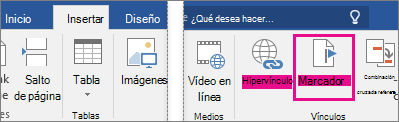
  2. Haga clic en Insertar > Marcador.
    El icono Marcador está resaltado en la pestaña Insertar
  3. En nombre del marcador, escriba un nombre y haga clic en Agregar.
    Nota:  Los nombres de marcador tienen que comenzar por una letra. Pueden incluir números y letras, pero no espacios. Si tiene que separar palabras, puede usar un carácter de subrayado ( _ )—por ejemplo, Primer_título.

Ir a la ubicación del marcador

Después de crear los marcadores, puede agregarles vínculos dentro del documento o saltar a ellos en cualquier momento.

Saltar a un marcador

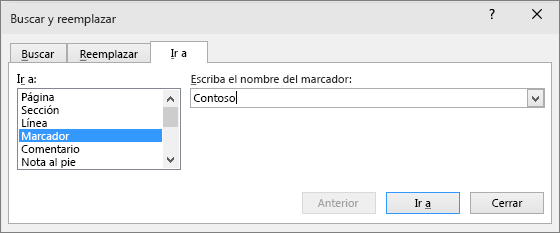
Presione Ctrl + G para abrir la pestaña ir a en el cuadro Buscar y reemplazar . En Ir a..., haga clic en Marcador. Escriba o seleccione el nombre del marcador y, a continuación, haga clic en ir a.
Se muestra la pestaña Ir en el cuadro Buscar y reemplazar

Vínculo a un marcador

También puede agregar hipervínculos que lo llevarán a una ubicación de marcador del mismo documento.
  1. Seleccione el texto u objeto que desea usar como hipervínculo.
  2. Haga clic con el botón derecho y, después, haga clic en Hipervínculo Botón de hipervínculo .
  3. En Vincular a, haga clic en Lugar de este documento.
  4. En la lista, seleccione el encabezado o marcador al que desea vincular.
    Nota:  Para personalizar la información en pantalla que aparece cuando mantiene el cursor sobre el hipervínculo, haga clic en Información en pantalla, y luego escriba el texto que quiere.
  5. Haga clic en Aceptar.
Si tiene algún problema o problema con los marcadores, Lea acerca de las diversas técnicas para solucionar problemasde los marcadores.

Eliminar un marcador

  1. Haga clic en Insertar > Marcador.
  2. Haga clic en nombre o en Ubicación para ordenar la lista de marcadores del documento.
  3. Haga clic en el nombre del marcador que desea eliminar y, a continuación, haga clic en eliminar.
  4. Si ha insertado un hipervínculo al marcador eliminado, haga clic con el botón secundario en el texto vinculado y, a continuación, haga clic en Quitar hipervínculo.

jueves, 27 de febrero de 2020

pie de pagina y letras al pie

Agregar números de página a un encabezado o pie de página

  1. Haga clic o pulse en el encabezado o pie de página en el que quiera que aparezca el número de página.
  2. Vaya a Insertar > Numeración de páginas.
  3. Elija Posición actual.
  4. Elija un estilo.

Cambiar el lugar en el que aparece el número de página

  1. En el área de encabezado o pie de página, seleccione el número de página.
  2. Use la tecla TAB para colocar el número de página a la izquierda, en el centro o a la derecha. Si el número se alinea a la izquierda, presione la tecla TAB una vez para cambiarla al centro y dos veces para cambiarla a la derecha. Para volver atrás, presione la tecla Retroceso hasta la posición.

Cambiar la apariencia del número de página

  1. Seleccione el número de página
  2. En la pestaña Inicio, use las opciones de Fuente y el cuadro de diálogo para cambiar la familia, el estilo, el tamaño y el color de la fuente.

Agregar notas al pie y notas al final


Use las notas al pie y las notas al final para explicar, comentar o proporcionar referencias a un elemento de un documento. Normalmente, las notas al pie aparecen en la parte inferior de la página, mientras que las notas al final se encuentren al final del documento o de la sección.
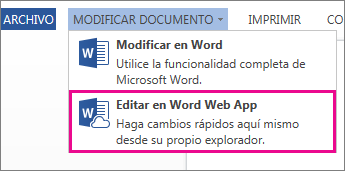
Si está en la vista de lectura, cambie a la vista de edición haciendo clic en Editar documentoWord para la webmodificar en Word para la web.
Imagen de comando Editar en Word Online

Agregar una nota al pie

  1. Haga clic en el lugar donde desee agregar la nota al pie.
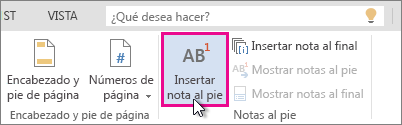
  2. Haga clic en insertar > Insertar Nota al pie.
    insertar nota al pie en Word Online
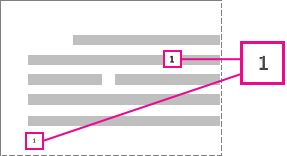
    Word inserta una marca de referencia en el texto y agrega la marca de la nota al pie en la parte inferior de la página.
  3. Escriba el texto de la nota al pie.

Agregar una nota al final

  1. Haga clic en el lugar donde desee agregar la nota al final.
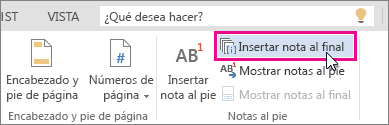
  2. Haga clic en insertar > Insertar Nota al final.
    botón Insertar nota al final en Word Online
    Word inserta una marca de referencia en el texto y agrega la marca de la nota al final en la parte final del documento.
  3. Escriba el texto de la nota al final.

Personalizar las notas al pie y notas al final

Para personalizar una nota al pie o nota al final:
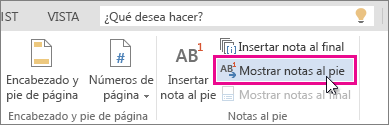
  1. Haga clic en la marca numérica de referencia o en el cuerpo del texto o haga clic en insertar > Mostrar notas al pie(para las notas al final, haga clic en Insertar > Mostrar notas al final).
    Números de referencia de nota al pie o nota al final de un documento
    Botón Mostrar notas al pie en Word Online
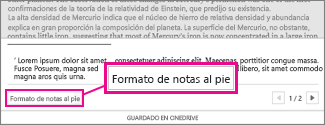
  2. En la vista de notas al pie o notas al final, haga clic en dar formato a las notas al pie o dar formato a notas al final para mostrar el cuadro de diálogo Opciones de formato , donde puede cambiar el tamaño, la fuente y la sangría de una o de todas las notas al pie o notas al final.  
    Botón Formato de notas al pie en el área de edición de la nota al pie de Word Online


columnas y letra capital


Insertar una capitular

Una letra capital (capital) es una letra capital grande que se usa como elemento decorativo al principio de un párrafo o de una sección. El tamaño de una capitula es normalmente de dos o más líneas.
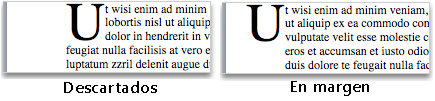
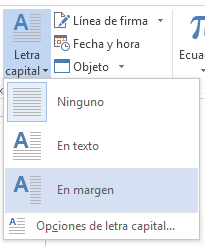
La ilustración siguiente muestra las opciones para colocar una letra capital. 

Colocado y en letras mayúsculas de margen

Agregar una capitular

  1. Seleccionar el primer carácter de un párrafo.
    Seleccione la primera letra del párrafo.
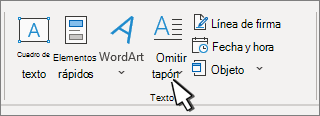
  2. Vaya a insertar > capitular.
    La opción Letra capital se encuentra en la pestaña Insertar.
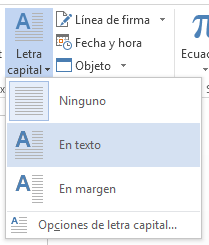
  3. Seleccione la opción de capitular que desee.
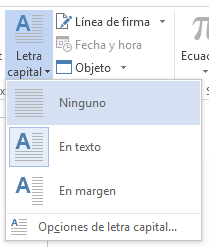
    • Para crear una letra capital que se ajuste a su párrafo, seleccione quitado.
      En el menú Letra capital, seleccione En texto. Ejemplo de una letra capital en el párrafo.
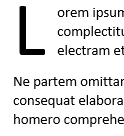
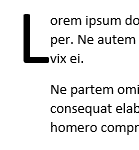
    • Para crear un capitular que esté en el margen, fuera de su párrafo, seleccione en margen.
      En el menú Letra capital, seleccione En el margen para colocar la letra mayúscula en el margen en lugar de colocarla en el párrafo. Ejemplo de una letra capital dentro del margen.
Sugerencia: Puede cambiar el tamaño y la fuente de la letra capital, así como la distancia desde el texto. Para ello, seleccione las opcionesde capitular > y , en Opciones, realice las selecciones.

Eliminar una letra capital

  1. Resalte la letra capital grande.
  2. Vaya a insertar > capitulary seleccione ninguno.
    Seleccione Ninguno para quitar una letra capital.

Insertar columnas en un documento

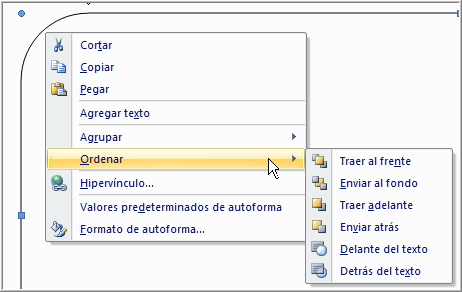
Dos opciones para configurar la página en Word son: Columnas Ordenar. Las Columnas son usadas en muchas clases de documentos, pero mucho más en periódicos, revistas, publicaciones educativas y boletines. La herramienta Ordenar es útil para ubicar los objetos adelante o atrás.
Puedes usar el siguiente ejemplo para que sigas los pasos junto a nosotros.

Agregar columnas al documento

Paso 1:

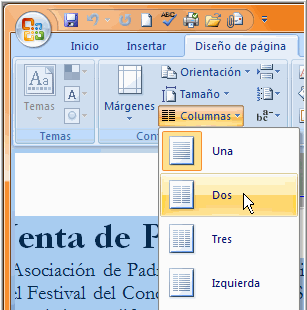
Selecciona el texto que deseas formatear y haz clic en la pestaña Diseño de Página.

Paso 2:

Haz clic en la opción Columnas y selecciona una de las opciones que aparece en la lista desplegable. Verás que el texto seleccionado aparecerá organizado en el número de columnas que seleccionaste.
Imagen ejemplo de cómo organizar texto en columnas.

Cambiar el orden a los objetos

Paso 1:

Haz clic derecho en el objeto que deseas mover. En este ejemplo, haz clic en la imagen, verás que aparece un  menú desplegable. Allí, selecciona la opción Ordenar.
Imagen ejemplo de cómo organizar objetos en el documento.

Paso 2:

Selecciona una opción que se adapte a la forma como deseas configurarla. En este ejemplo, selecciona Detrás del texto.

Paso 3:

Podrás notar que la figura, ahora, se encuentra detrás del texto.


miércoles, 26 de febrero de 2020

Mapa Conceptual en WORD con SMARTART


Hacer un Mapa Conceptual con SMARTART

Crea un Gráfico SmartArt para hacer una representación visual de tu información de forma rápida y sencilla. Puede elegir entre numerosos diseños para transmitir de forma eficaz sus mensajes o ideas. Gráficos SmartArt se pueden crear en Excel, Outlook, PowerPoint y Word, y se pueden usar en Office.
Para obtener información general sobre Gráficos SmartArt, incluidas las consideraciones para elegir el mejor tipo de gráfico y diseño para mostrar los datos o proporcionar un concepto, consulte elegir un elemento gráfico SmartArt.

Insertar un elemento gráfico SmartArt y agregarle texto

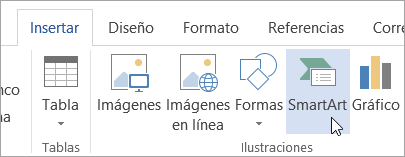
  1. En la pestaña Insertar en el grupo Ilustraciones, haga clic en SmartArt.
    SmartArt en la pestaña Insertar
  2. En el cuadro de diálogo Elegir un elemento gráfico SmartArt, haga clic en el tipo y el diseño que quiera.
  3. Escriba el texto de una de estas formas:
    • Haga clic en [Texto] en el panel y escriba.
    • Copie texto de otra ubicación o programa, haga clic en [Texto] en el panel y péguelo.
      Notas: 
      • Si el panel Texto no se puede ver, haga clic en el control de flecha del lateral izquierdo del gráfico SmartArt.
      • Para agregar texto, por ejemplo, el título, en una posición arbitraria cerca o encima del elemento gráfico SmartArt, vaya a la pestaña Insertar, en el grupo Texto, y haga clic en Cuadro de texto para insertar un cuadro de texto. Si quiere que del cuadro solo se vea el texto, haga clic con el botón derecho en el cuadro, haga clic en Formato de forma o Formato de cuadro de texto y establezca que el cuadro no tenga ni color de fondo ni borde.
    • Haga clic en un cuadro en el elemento gráfico SmartArt y luego escriba el texto. Para obtener los mejores resultados, use esta opción después de agregar todos los cuadros que desee.

Agregar o eliminar formas a un elemento gráfico SmartArt

  1. Haga clic en el elemento gráfico SmartArt que quiere cambiar.
  2. Haga clic en la forma existente que esté más cerca del lugar donde desea agregar la nueva forma.
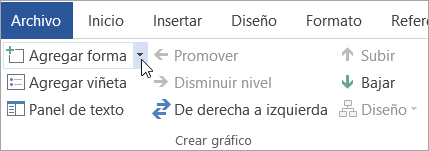
  3. En Herramientas de SmartArt, en la pestaña Diseño, en el grupo Crear gráfico, haga clic en la flecha ubicada junto a Agregar forma.
    El botón Agregar forma en el grupo Crear gráfico
    Si no ve las pestañas Herramientas de SmartArt o Diseño, asegúrese de que ha seleccionado el elemento gráfico SmartArt. Es posible que deba hacer doble clic en él para abrir la pestaña Diseño.
  4. Siga uno de estos procedimientos:
    • Para insertar una forma detrás de la forma seleccionada, haga clic en Agregar forma detrás.
    • Para insertar una forma delante de la forma seleccionada, haga clic en Agregar forma delante.
Notas: 
  • Para agregar una forma desde el panel Texto, haga clic en una forma existente, mueva el cursor delante o detrás del texto donde quiere agregar la forma y después presione ENTRAR.
  • Para eliminar una forma del elemento gráfico SmartArt, haga clic en la forma que quiere eliminar y luego presione SUPRIMIR. Para eliminar todo el elemento gráfico SmartArt, haga clic en el borde del elemento gráfico SmartArt y luego presione SUPRIMIR.
  • Para agregar una forma, como un globo o una línea, consulte Agregar formas.

Cambiar los colores de todo un elemento gráfico SmartArt

Puede aplicar variaciones de color derivadas del colores para temas a las formas del elemento gráfico SmartArt.
  1. Haga clic en el elemento gráfico SmartArt.
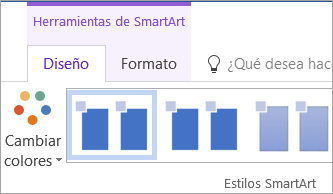
  2. En Herramientas de SmartArt, en el grupo Estilos SmartArt de la pestaña Diseño, haga clic en Cambiar colores.
    El botón Cambiar colores en la pestaña Diseño de herramientas de SmartArt
    Si no ve las pestañas Herramientas de SmartArt o Diseño, asegúrese de que ha seleccionado un elemento gráfico SmartArt. Es posible que deba hacer doble clic en el elemento gráfico SmartArt para abrir la pestaña Diseño.
  3. Haga clic en la variación de colores que desea.

Aplicar un estilo SmartArt a un elemento gráfico SmartArt

Un estilo SmartArt es una combinación de varios efectos, como estilo de línea, bisel o 3D, que se puede aplicar a las formas en el elemento gráfico SmartArt para crear un aspecto único y de diseño profesional.
  1. Haga clic en el elemento gráfico SmartArt.
  2. En Herramientas de SmartArt, en el grupo Estilos SmartArt de la pestaña Diseño, haga clic en el estilo SmartArt que desee.
    Para ver más estilos SmartArt, haga clic en el botón Más  .                                                                      

jueves, 20 de febrero de 2020

encabezado y pie de pagina

Encabezado y pie de página

Encabezado

Los encabezados y pies de página se utilizan para agregar en la parte superior o inferior del documento, respectivamente, títulos, nombre del autor, logotipos, numeración, etcétera.


La secuencia para que puedas crear un encabezado es la siguiente:


  1. Selecciona la pestaña Insertar.

  2. Da clic en Encabezado.

  3. Elige el tipo de encabezado que deseas.

  4. Escribe el texto, pega o inserta una imagen.

  5. Se tiene la opción de escribir un texto e insertar o pegar una imagen dentro del encabezado, de forma simultáneamente; además, en la pestaña de Inicio se podrá utilizar el formato y cambiar el tipo de letra, tamaño de fuente y color a elección.

  6. Para cerrar la edición da clic sobre algún espacio de la hoja de trabajo. Se visualizará el encabezado automáticamente y se repetirá en todas las hojas del documento.

Pie de página

La secuencia para que puedas crear un pie de página es la siguiente:


  1. Selecciona la pestaña Insertar.

  2. Da clic en Pie de Página.

  3. Selecciona el tipo de pie de página que deseas.

  4. Se tiene la opción de escribir un texto e insertar o pegar una imagen y dar el formato de preferencia, tal como se realizó en el encabezado.

  5. Para cerrar la edición da clic sobre algún espacio de la hoja de trabajo. Se visualizará el pie de página automáticamente y se repetirá en todas las hojas del documento.